ubuntu系统拷贝

Clonezilla 克隆 U 盘到 Ubuntu 系统并解决 UUID 冲突教程

适用系统: Ubuntu(20.04 / 22.04 / 24.04 等)
目标: 将可启动的 Ubuntu U 盘完整克隆到本地硬盘,并彻底解决因 UUID 相同导致的启动/挂载冲突。

⚠️ 警告: 克隆操作会完全覆盖目标硬盘!请提前备份重要数据。

🔧 步骤 1:使用 Clonezilla 克隆磁盘

  1. 准备一个 Clonezilla Live USB(从 clonezilla.org 下载)
  2. 插入 Clonezilla USB 和你的 Ubuntu 源 U 盘,重启电脑
  3. 从 Clonezilla 启动 → 选择语言 → 键盘 → Start Clonezilla
  4. 选择:device-devicedisk_to_local_disk
  5. 选择源磁盘(如 /dev/sdb,即你的 Ubuntu U 盘)
  6. 选择目标磁盘(如 /dev/sda,即你的内置硬盘)
  7. 模式选择:Beginnersavedisk
  8. 确认两次(输入 y),等待克隆完成
  9. 完成后,拔掉 Clonezilla USB 和源 U 盘,重启
  10. 设置系统挂载,指定启动grub
    ⚠️ 为什么必须处理 UUID?

Clonezilla 克隆的是,分区 UUID 完全相同。Ubuntu 使用 UUID 在以下位置识别磁盘:

  • /etc/fstab(挂载点配置)
  • GRUB 启动项(指定 root 分区)
  • initramfs(早期启动阶段)

若不修改,可能出现:

  • 卡在 initramfs 提示符(“waiting for root device”)
  • swap 分区冲突或无法启用
  • 系统错误挂载 U 盘而非硬盘(如果 U 盘仍插着)

🔐 步骤 2:修复 UUID 冲突(Ubuntu 专用)

✅ 推荐做法: 使用 Ubuntu Live USB(如安装盘)启动,再修复目标硬盘。避免在运行中的系统修改自身。

2.1 从 Ubuntu Live USB 启动

选择 “Try Ubuntu” 进入桌面环境,打开终端(Ctrl+Alt+T)。

2.2 查看当前分区与 UUID

sudo blkid

记下目标硬盘各分区(如 /dev/sda1/dev/nvme0n1p2)的当前 UUID。

2.3 为 ext4 分区生成新 UUID

# 假设根分区是 /dev/sda1(请按实际替换) sudo umount /dev/sda1 sudo tune2fs -U random /dev/sda1 
# 如果有单独 /boot 或 /home sudo tune2fs -U random /dev/sda2
# /boot sudo tune2fs -U random /dev/sda3 # /home

2.4 修复 swap 分区 UUID

sudo swapoff -a sudo mkswap -U random /dev/sda5 
# 替换为你的 swap 分区 
# sudo swapon -a 
# 暂不启用,后续 chroot 中会自动处理

2.5 挂载目标系统

sudo mkdir -p /mnt/target sudo mount /dev/sda1 /mnt/target 
# 如有 /boot 单独分区 
sudo mount /dev/sda2 /mnt/target/boot 
# 挂载虚拟文件系统(用于 chroot) 
sudo mount --bind /dev /mnt/target/dev sudo mount --bind /proc /mnt/target/proc sudo mount --bind /sys /mnt/target/sys

2.6 进入 chroot 并更新配置

sudo chroot /mnt/target

更新 /etc/fstab

nano /etc/fstab

blkid 查到的替换旧值,例如:

# 旧(错误) UUID=abcd1234-xxxx / ext4 defaults 0 1 
# 新(正确) UUID=efgh5678-yyyy / ext4 defaults 0 1

更新 GRUB 和 initramfs

update-grub update-initramfs -u

退出 chroot

exit

2.7 卸载并重启

sudo umount -R /mnt/target sudo reboot

拔掉所有 USB 设备,让系统从内置硬盘启动。

✅ 验证是否成功

启动后打开终端执行:

# 检查挂载 df -h # 检查 swap swapon --show # 检查 UUID(应与源 U 盘不同) sudo blkid

🛠 常见问题

Q:启动卡在黑屏或 “initramfs”?
A:说明 UUID 未正确更新。重复步骤 2,确保 /etc/fstab 和 GRUB 使用新 UUID。

Q:如何知道哪个是目标硬盘?
A:使用 lsblksudo fdisk -l 查看磁盘大小和分区结构。

Q:UEFI 系统需要额外操作吗?
A:Clonezilla 会复制 EFI 分区,通常无需额外操作。若启动失败,可在 BIOS 中重新选择启动项。

📚 参考命令速查

功能

命令

查看 UUID

sudo blkid

生成 ext4 新 UUID

sudo tune2fs -U random /dev/xxx

生成 swap 新 UUID

sudo mkswap -U random /dev/xxx

更新 GRUB

sudo update-grub

重建 initramfs

sudo update-initramfs -u

✨ 恭喜!你现在拥有一个独立、无冲突、可正常启动的 Ubuntu 系统副本。
xRay && v2Ray

命令行

1
2
3
4
5
6
7
linux 脚本控制
v2ray 脚本
bash <(curl -sL https://raw.githubusercontent.com/hijkpw/scripts/master/centos_install_v2ray.sh)


xray脚本
bash <(curl -sL https://cdn.jsdelivr.net/gh/Misaka-blog/Xray-script@master/xray.sh)

v2Ray相关命令

安装 v2ray

1
命令行:bash <(curl -sL https://git.io/v2ray.sh)

安装谷歌原版bbr

1
安装谷命令行:wget --no-check-certificate https://github.com/teddysun/across/raw/master/bbr.sh && chmod +x bbr.sh && ./bbr.sh

通配符证书申请

什么是通配符证书

1
2
域名通配符证书类似 DNS 解析的泛域名概念,通配符证书就是证书中可以包含一个通配符。
主域名签发的通配符证书可以在所有子域名中使用,比如 .example.com、bbs.example.com。

申请通配符证书

1
2
3
4
5
Let’s Encrypt 上的证书申请是通过 ACME 协议来完成的。
ACME 协议规范化了证书申请、更新、撤销等流程,实现了 Let’s Encrypt CA 自动化操作。
解决了传统的 CA 机构是人工手动处理证书申请、证书更新、证书撤销的效率和成本问题。
ACME v2 是 ACME 协议的更新版本,通配符证书只能通过 ACME v2 获得。
要使用 ACME v2 协议申请通配符证书,只需一个支持该协议的客户端就可以了,官方推荐的客户端是 Certbot。

获取 Certbot 客户端

1
2
3
4
# 下载 Certbot 客户端
$ wget https://dl.eff.org/certbot-auto
# 设为可执行权限
$ chmod a+x certbot-auto

申请通配符证书

1
2
3
4
5
6
7
8
9
10
11
12
13
14
15
16
客户在申请 Let’s Encrypt 证书的时候,需要校验域名的所有权,证明操作者有权利为该域名申请证书,目前支持三种验证方式:

dns-01:给域名添加一个 DNS TXT 记录。
http-01:在域名对应的 Web 服务器下放置一个 HTTP well-known URL 资源文件。
tls-sni-01:在域名对应的 Web 服务器下放置一个 HTTPS well-known URL 资源文件。
使用 Certbot 客户端申请证书方法非常的简单,只需如下一行命令就搞定了。

执行命令 ./certbot-auto certonly -d "*.xxx.com" --manual --preferred-challenges dns-01 --server https://acme-v02.api.letsencrypt.org/directory

1.申请通配符证书,只能使用 dns-01 的方式。
2.xxx.com 请根据自己的域名自行更改。
3.可以分装一个脚本
脚本内容:
cd /usr/autoSsl/
./certbot-auto certonly -d "*.lich2333.tk" --manual --preferred-challenges dns-01 --server https://acme-v02.api.letsencrypt.org/directory

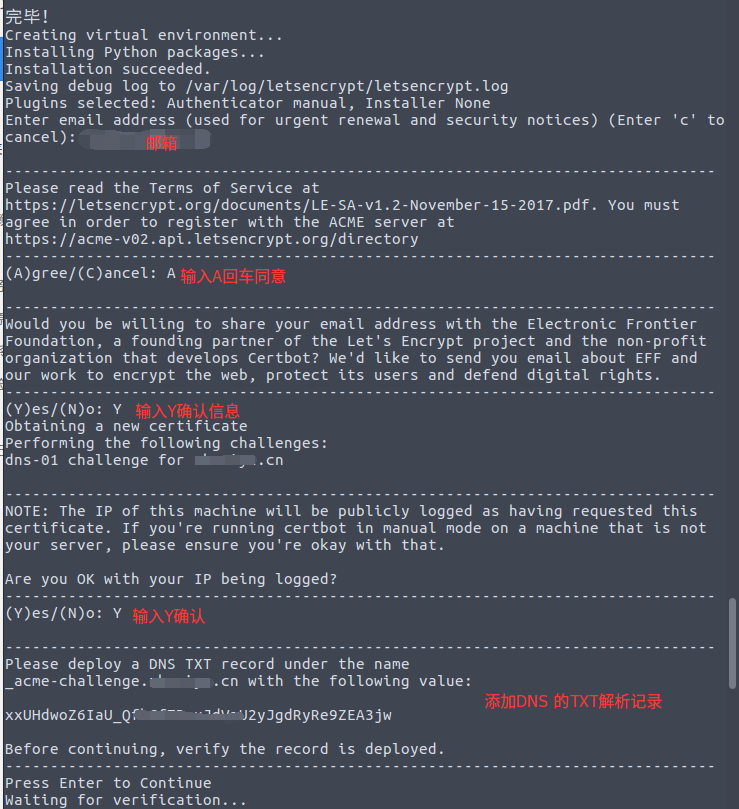
命令行输入如图

1
二级域名使用这个: _acme-challenge

添加dns-txt内容到dns解析时等待一下

1
2
3
4
5
6
执行到上图最后一步时,先暂时不要回车。
申请通配符证书是要经过 DNS 认证的,接下来需要按照提示在域名后台添加对应的 DNS TXT 记录。
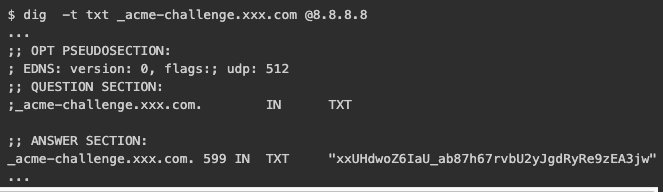
添加完成后,先输入以下命令确认 TXT 记录是否生效:
dig -t txt _acme-challenge.xxx.com @8.8.8.8 (xxx.com 请根据自己的域名自行更改。)

这步验证通过后如图

1
2
3
4
5
就可以得到配置在nginx里面的证书与钥
Congratulations! Your certificate and chain have been saved at:
/etc/letsencrypt/live/xxx.com/fullchain.pem
Your key file has been saved at:
/etc/letsencrypt/live/xxx.com/privkey.pem

其它相关

证书续期

Let’s encrypt 的免费证书默认有效期为 90 天,到期后如果要续期可以执行:
certbot-auto renew

Nginx 配置文件片断:

server {
server_name xxx.com;
listen 443 http2 ssl;
ssl on;
ssl_certificate /etc/cert/xxx.com/fullchain.pem;
ssl_certificate_key /etc/cert/xxx.com/privkey.pem;
ssl_trusted_certificate /etc/cert/xxx.com/chain.pem;

location / {
  proxy_pass http://127.0.0.1:6666;
}

}

heart-atk

2019-9-11

1
第一次

2019-11-11

1
第二次伴随感冒(是否因为感冒导致更严重 待观察)

2025-11-12

1
暂无